

自购服务器搭建宝塔面板教程
宝塔面板是一个非常成熟的服务器后台操作面板,通过它我们可以很方便的上传wordpress安装包,请大家跟着步骤慢慢操作!我在这里声明,如果各位已经熟悉了宝塔安装教程,有自己的想法或者更好的建议,可以按照自己来,这里是专门给刚入门的朋友讲解的!
恒创云服务器购买
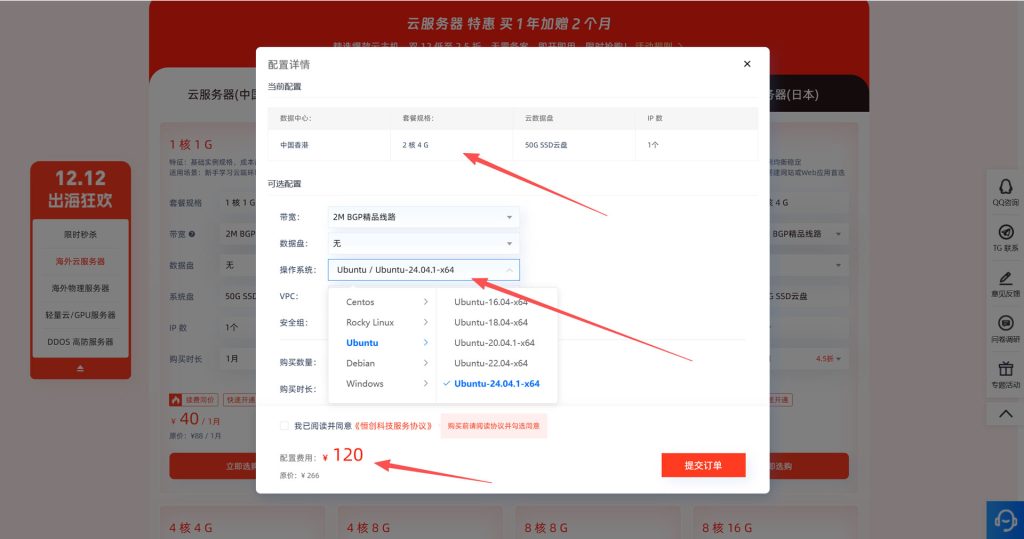
去恒创服务器官网购买一台云服务器!这里以2核4G的服务器配置为例,我们一般选择ubuntu系统最新版本,这个系统也是宝塔官方建议的安装系统,我们选择好这个配置之后付费即可,等待一会,恒创官方就给我们配置好服务器!
SSH链接服务器
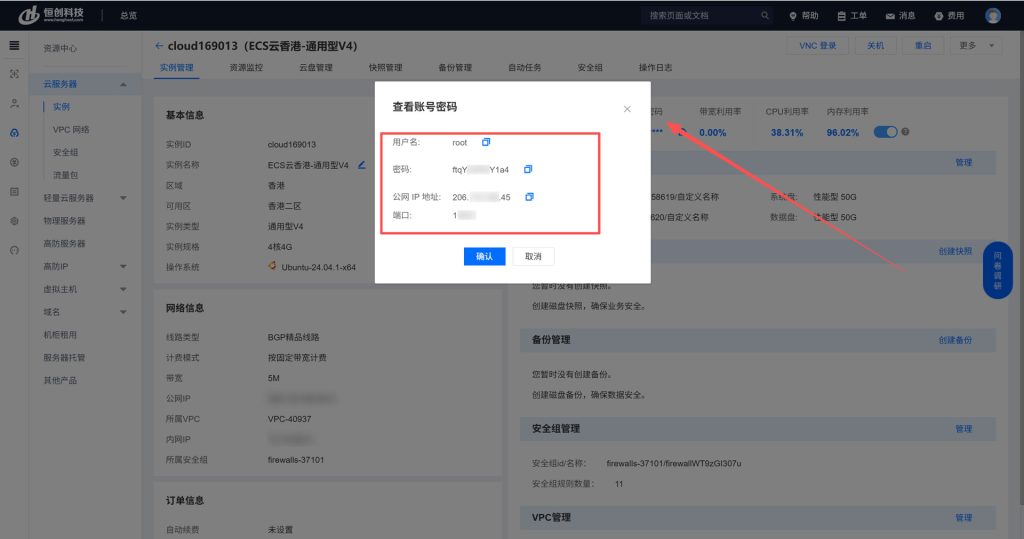
有了服务器之后,我们还需要连接服务器,我一般是使用FinallShell连接工具,下载FinallShell(密码:qbds)之后进行安装,这时候我们先来到恒创后台,找到我们服务器的IP密码以及端口等等,把它记录下来
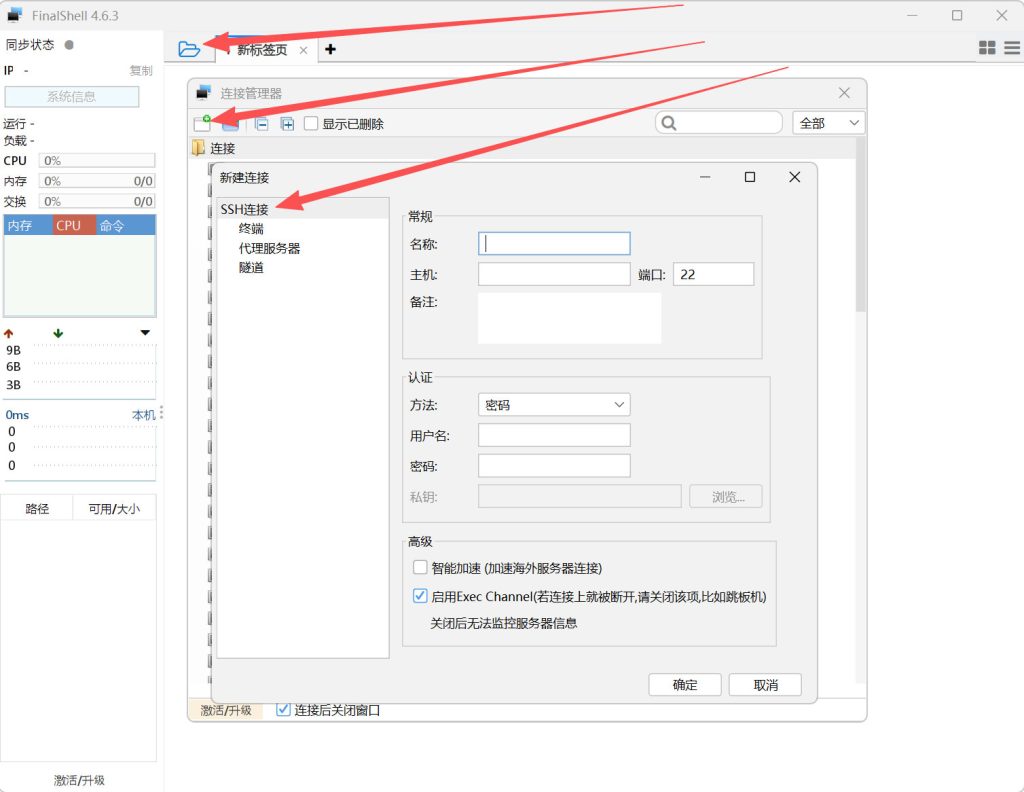
打开FinallShell,然后新建SSH链接,然后名称:自己随便填,主机:填写你的服务器公网IP地址;端口:输入服务器提供的端口;用户名:root;密码:输入服务器密码,最后确定保存,然后双击进行连接即可!
输入宝塔国际版安装命令
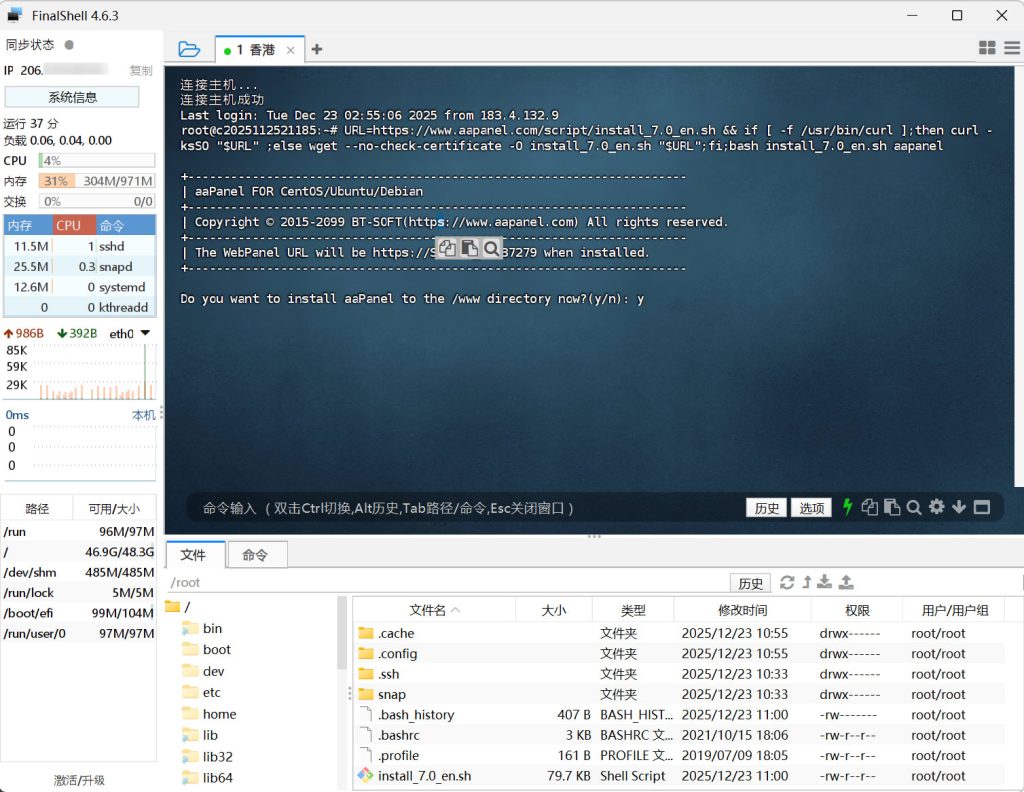
复制宝塔国际版的安装命令,粘贴到Finallshell界面之后按回车,然后进行一键安装:
URL=https://www.aapanel.com/script/install_7.0_en.sh && if [ -f /usr/bin/curl ];then curl -ksSO "$URL" ;else wget --no-check-certificate -O install_7.0_en.sh "$URL";fi;bash install_7.0_en.sh aapanel
按照提示,输入Y,然后回车确定即可进行安装!然后等待大概10-20分钟左右,宝塔面板就会安装完毕!
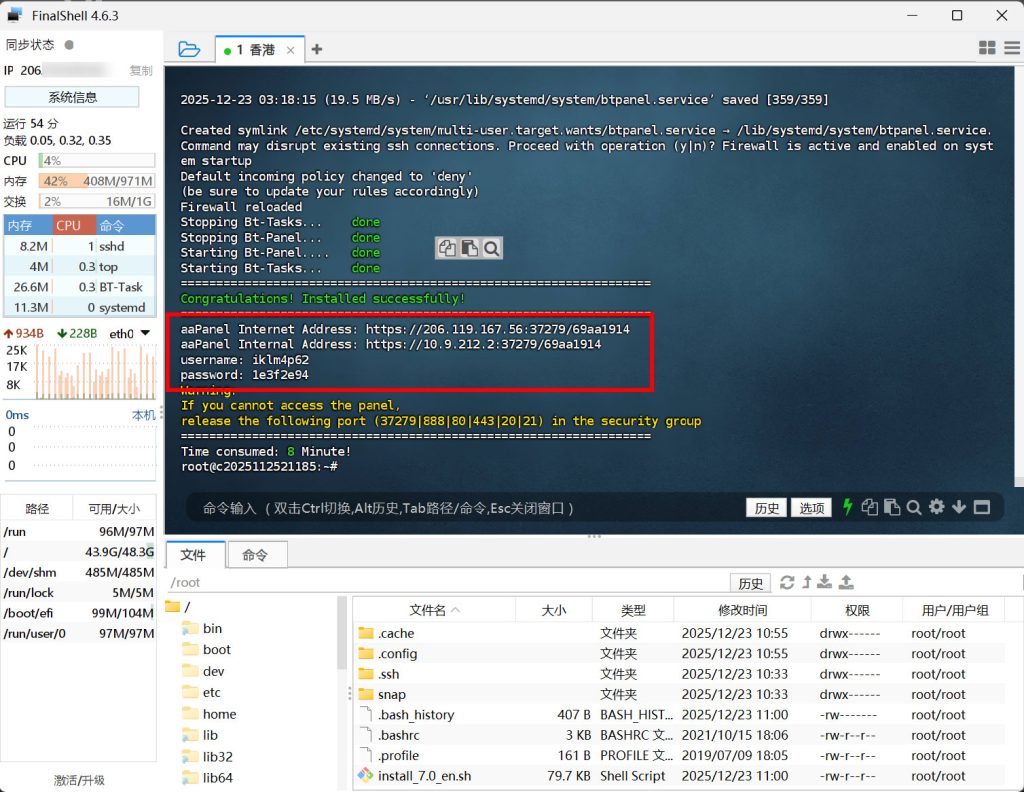
最后你在Finallshell界面就能看到你的宝塔访问链接!记得找个文档保存你的宝塔访问链接!方便我们以后访问!
访问宝塔,配置初始环境
安装完毕之后,我们拿到宝塔的访问链接,然后复制粘贴到浏览器去进行访问,配置我们的初始环境,因为wordpress运行需要PHP环境以及数据库等等,所以我们需要配置一下初始环境!
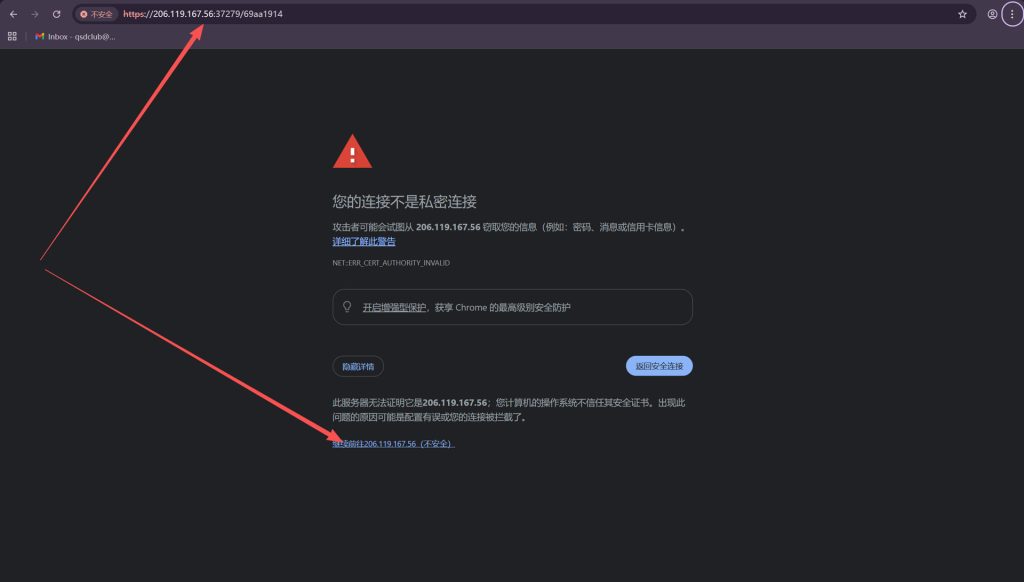
复制粘贴链接地址到浏览器,然后回车进行确定,此时浏览器会提示访问的链接不是私密链接,不用管,点击继续访问,然后输入你的账号密码,即可登录服务器后台!
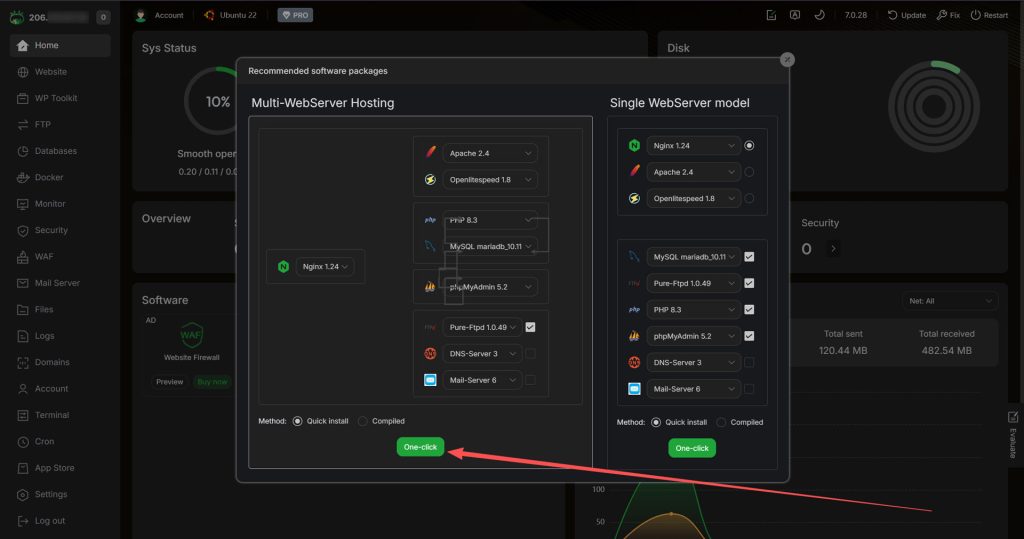
按照提示安装初始环境
登录宝塔之后,不要急着点击,宝塔会弹出来一个界面,让我们安装运行环境,一般我们直接点默认的那个,选择一键安装,然后等待1个小时左右,有时候网络不好,可能安装就久一点,有时候需要安装好几个小时,只能耐心等待了!安装完毕之后,然后我们的宝塔就部署好了!🎇🎇🎇🎇