


Smtp插件安装
点击wordpress插件中心,搜索smtp,然后我们安装并激活第二款插件;第一款也不错,不过我没用过,后面你们熟悉了,可以自己研究,原理都一样
smtp插件有什么作用?比如说客户下了单之后,我们的网站会发送一封订单的信息的邮件给客户,这个时候如果没有安装这个smtp插件,这个邮件是无法发给客户的!所以我们的网站必须要装一个这种插件!
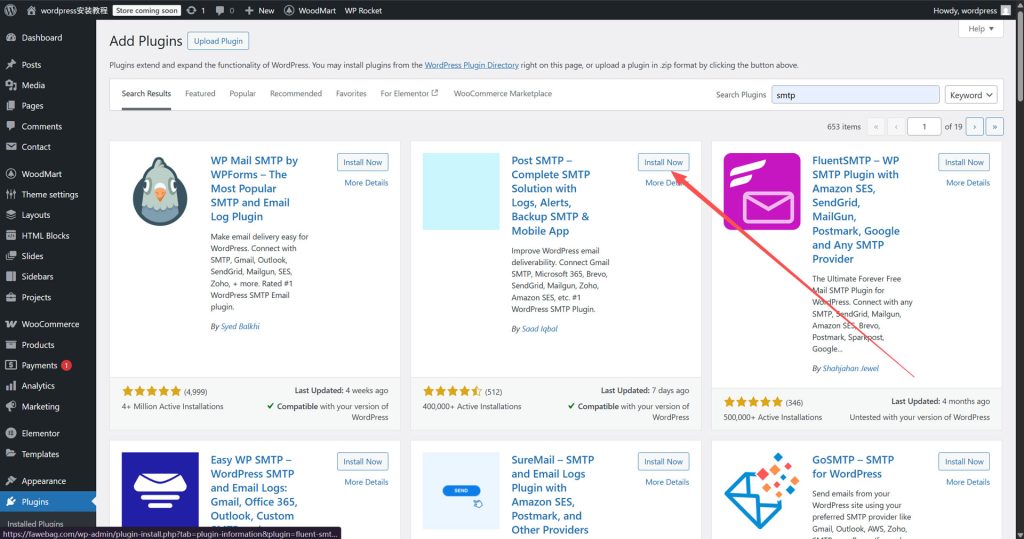
激活Smtp插件
接下来需要用到Gmail邮箱了,所以我们要提前准备好一个谷歌邮箱,选择Gmail API,然后选择下一步
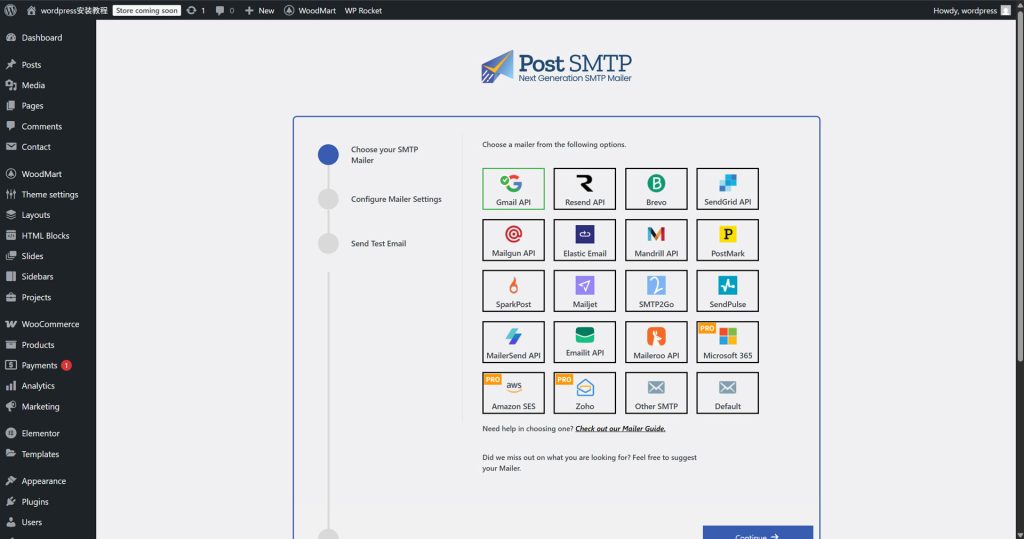
接下来我们会看到四个需要填写的地方:
From Email:填你的谷歌邮箱
From Name:自己定义
Client ID:
Client Secret:
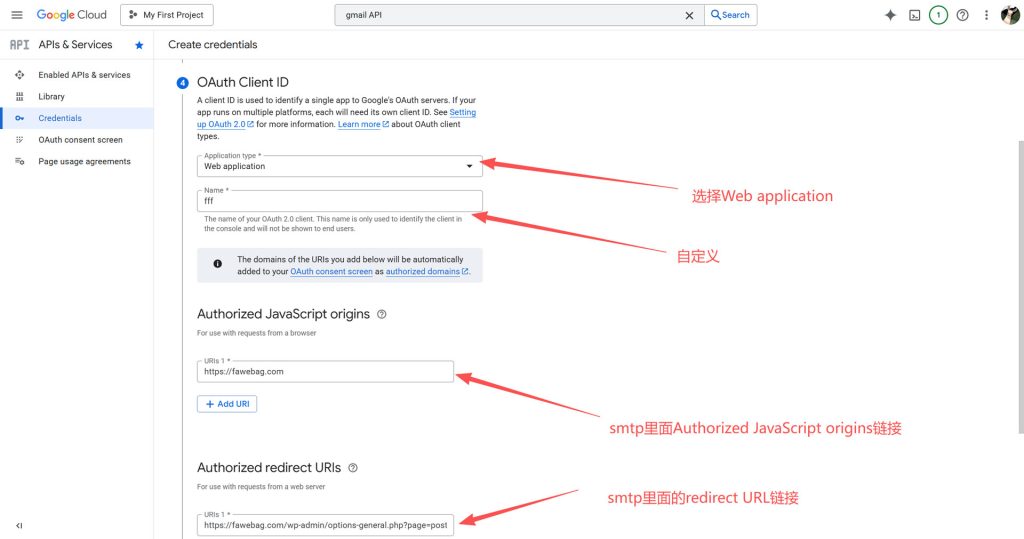
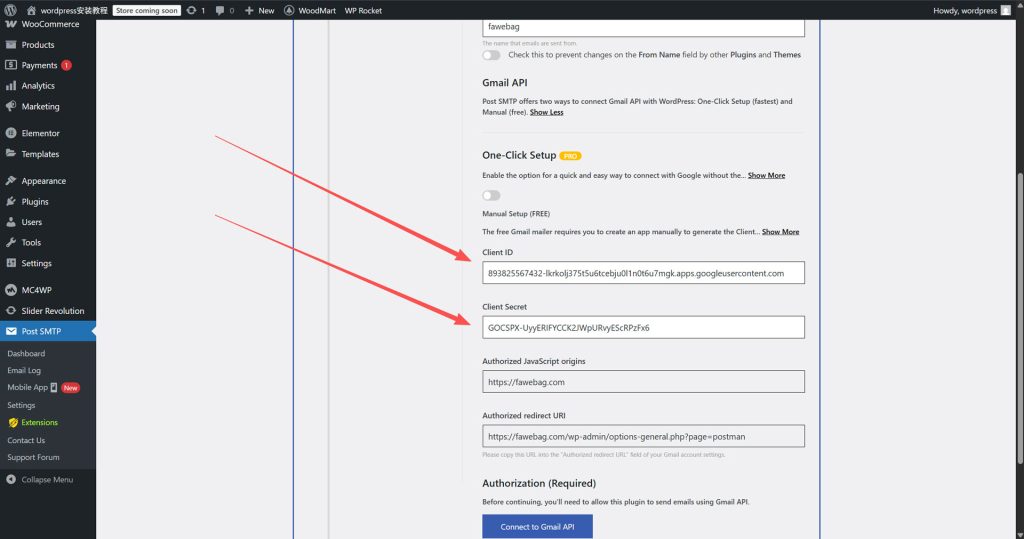
Authorized JavaScript origins:记录下来,等会开通Gmail API需要用到
Authorized redirect URI:记录下来,等会开通Gmail API需要用到
这两个Clinet ID以及Client Secret就需要我们去Google API中心自己开通并且获取!
登录GoogleAPI中心创建Gmail API应用
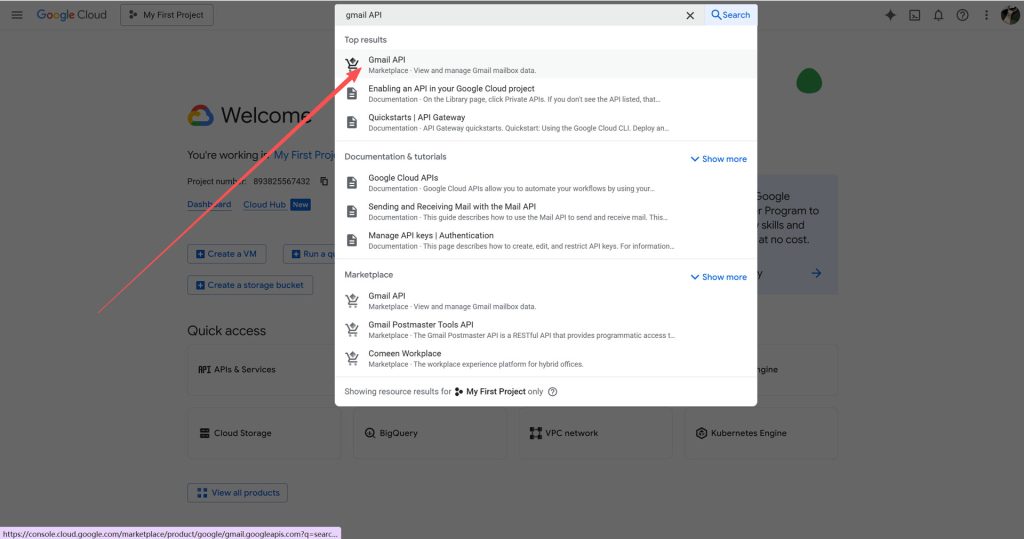
打开google API中心之后点击控制台,然后搜索gmail API,点击启用
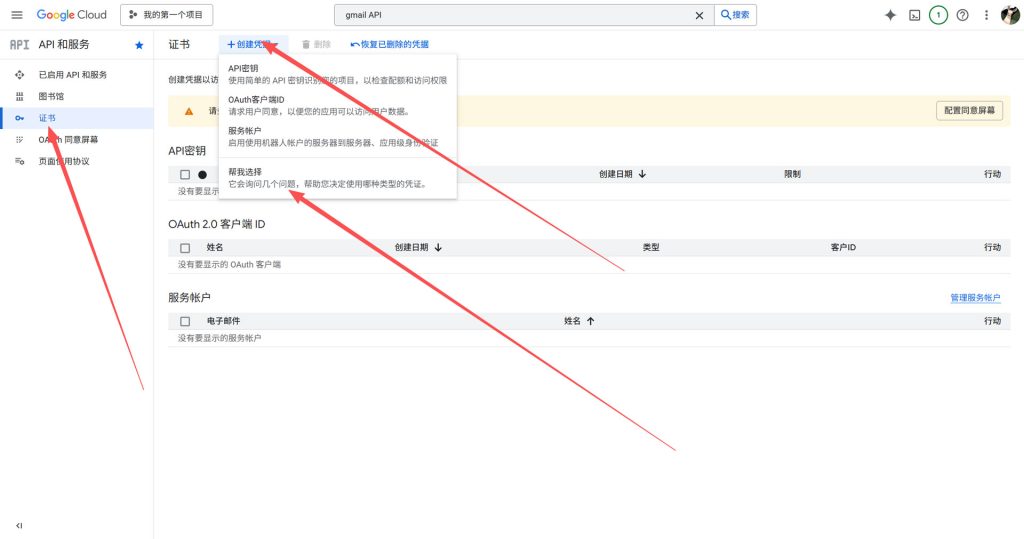
点击证书,创建凭证,然后点击帮我选择
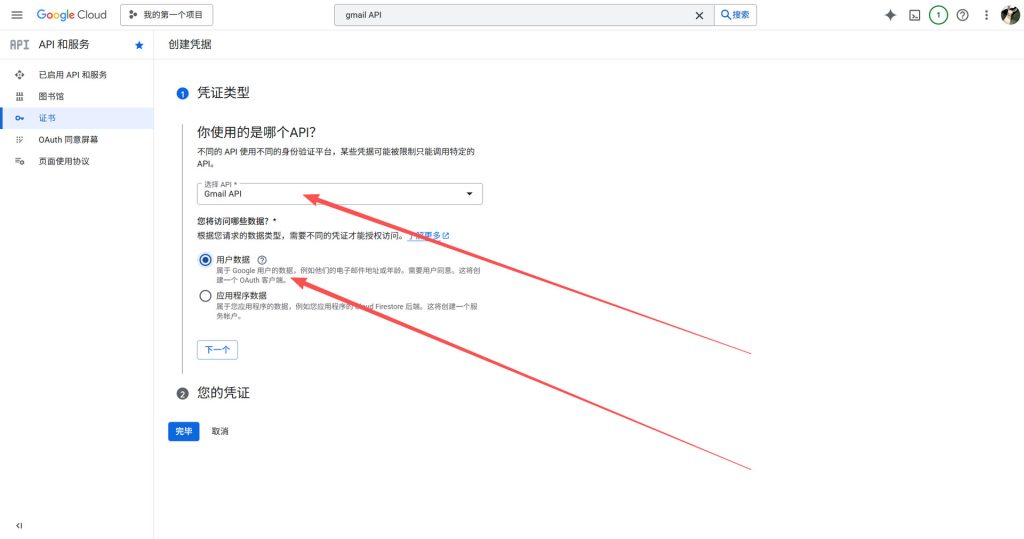
凭证类型:选择Gmail API,选择用户数据,然后点击下一步
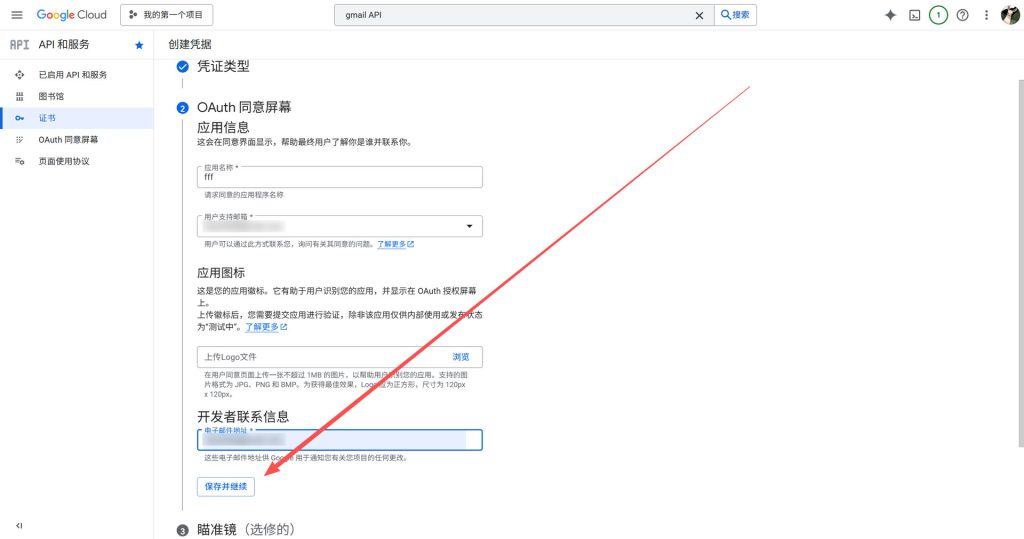
Gmail API同意屏幕这里,应用名称自己随便填,邮箱选择你的谷歌邮箱,开发者联系信息也选择你的邮箱,然后点击保存并继续!
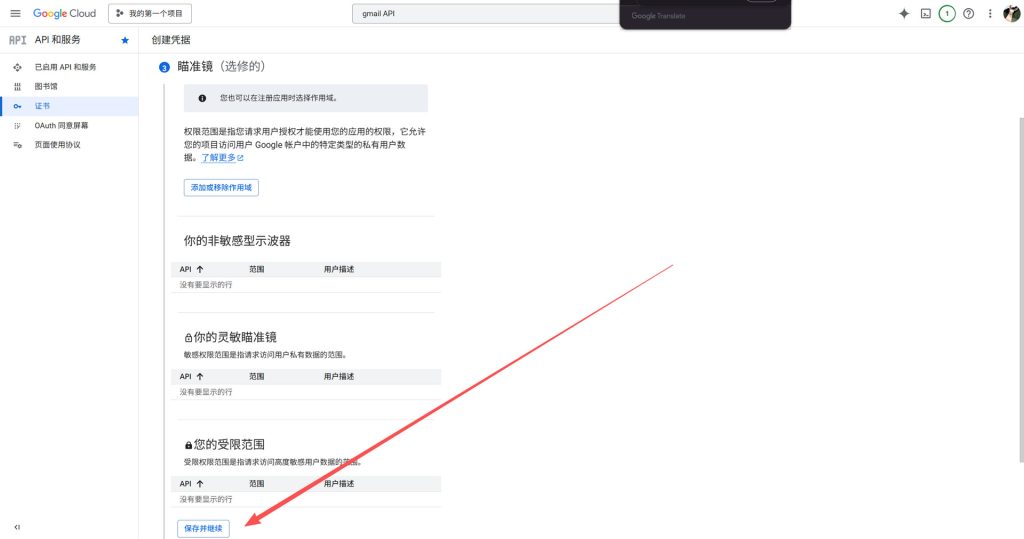
第三步这里,什么也不用管,直接保存并继续
第四步:应用这里选择web application;Name:自定义;下面的这两个链接,我们在smtp插件里面可以看到,然后填写进去并保存就好!
然后最后,点击Credentials,找到我们刚刚创建好的应用,点击编辑
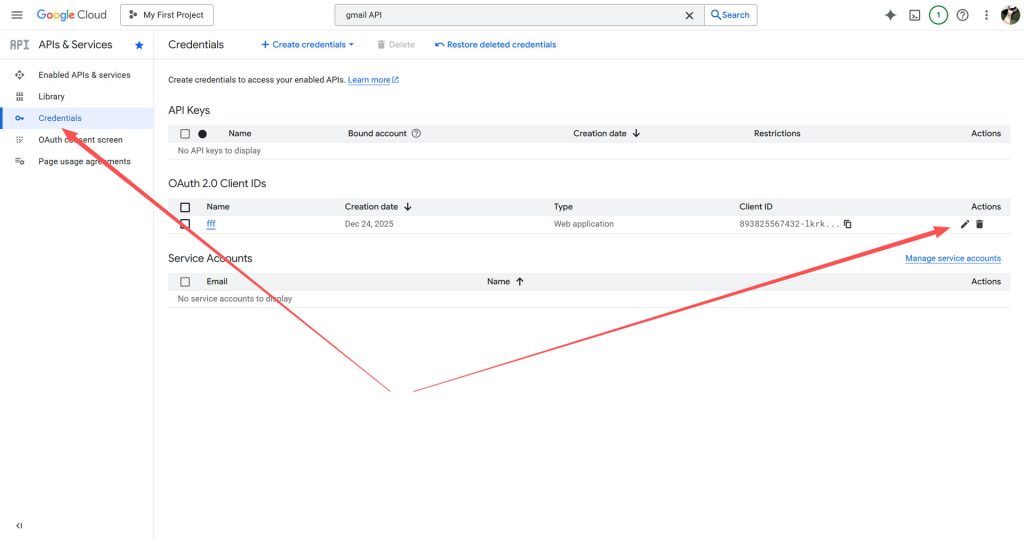
这里就能看到Client ID还有Client Secret
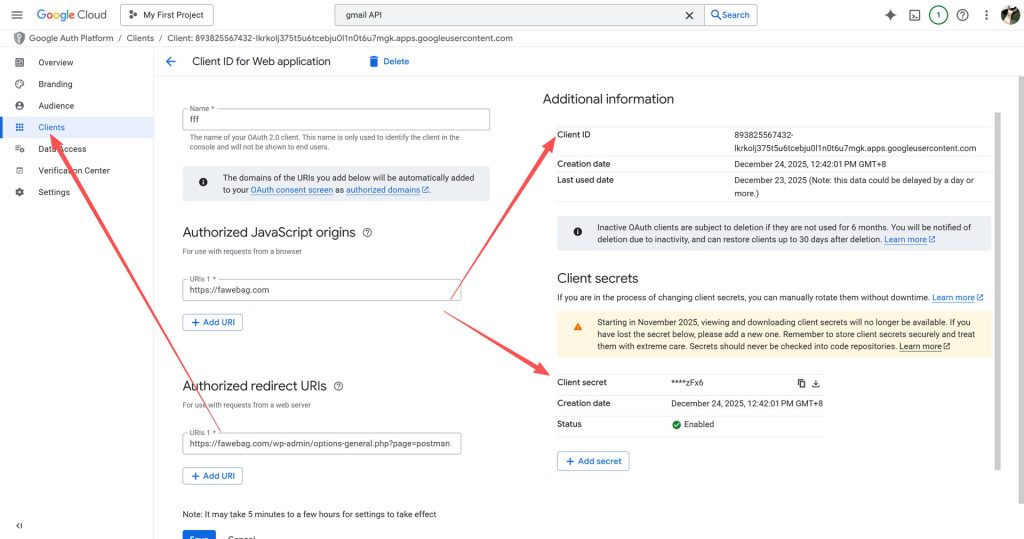
把Client ID和Client Secret分别复制粘贴到Smtp插件里面!这个时候先不要点击连接Gmail API
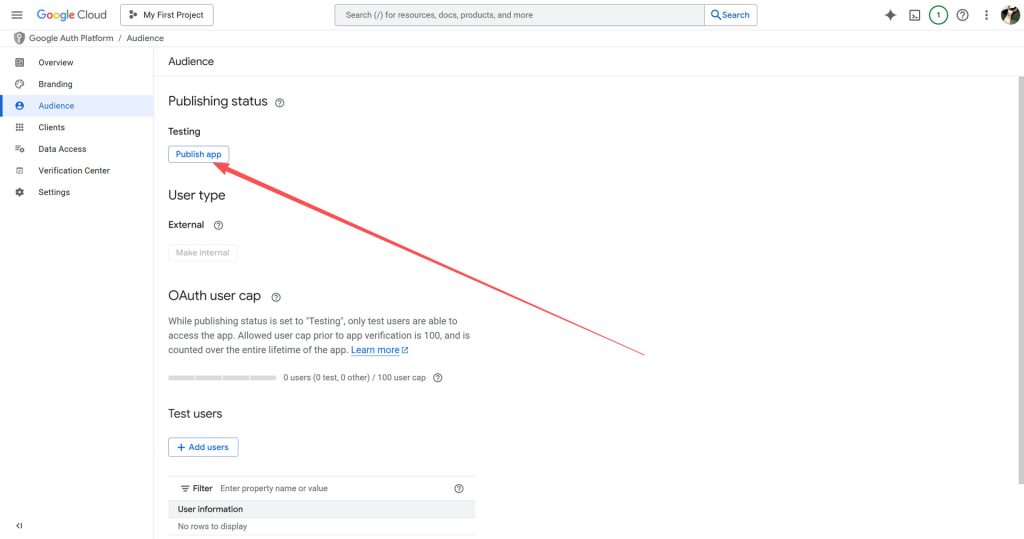
我们先去发布应用,在谷歌API中心这里点击Audience,点击Publish APP,发布应用之后,我们在回到Smtp点击连接Gmail API
点击连接Gmail API,然后选择你的谷歌邮箱,点击访问
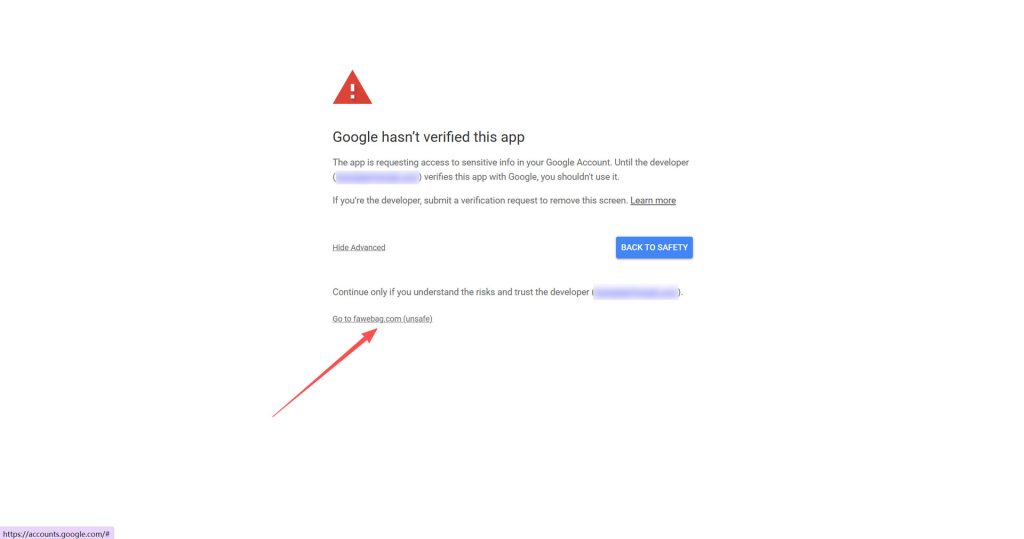
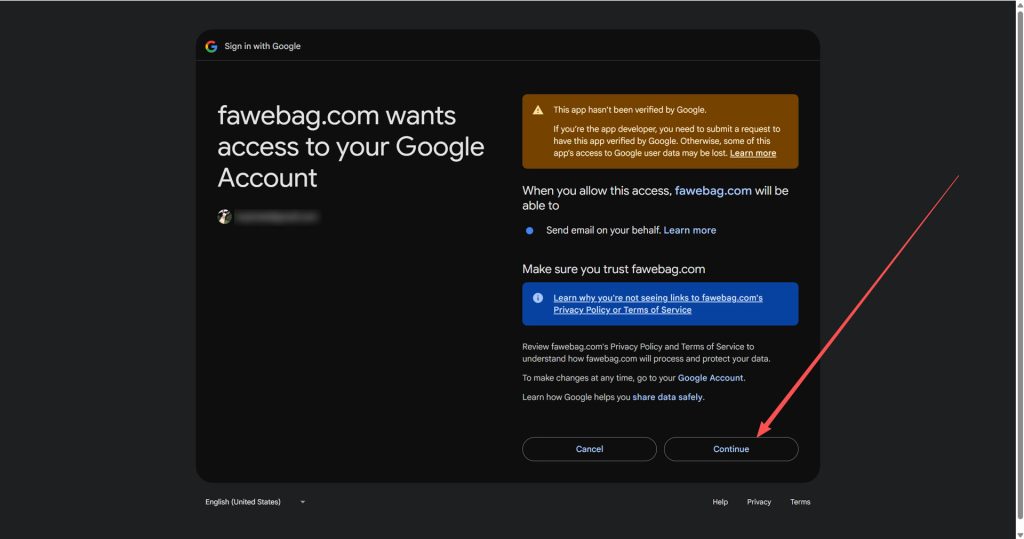
此时你会看到已经连接成功!
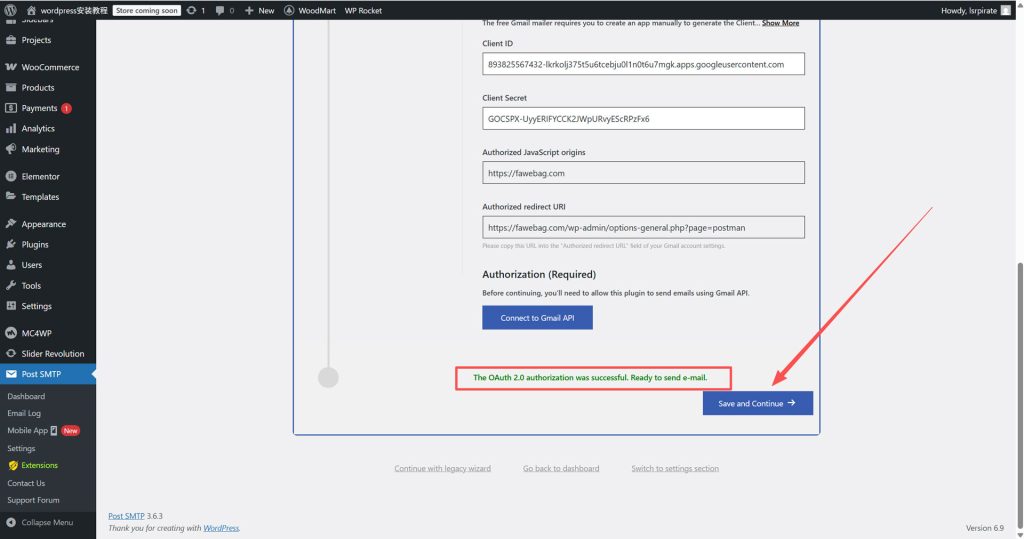
点击保存并继续,然后可以填写一个你自己的其他邮箱测试一下能不能收到邮件,此时你的邮箱就会收到一封邮件!
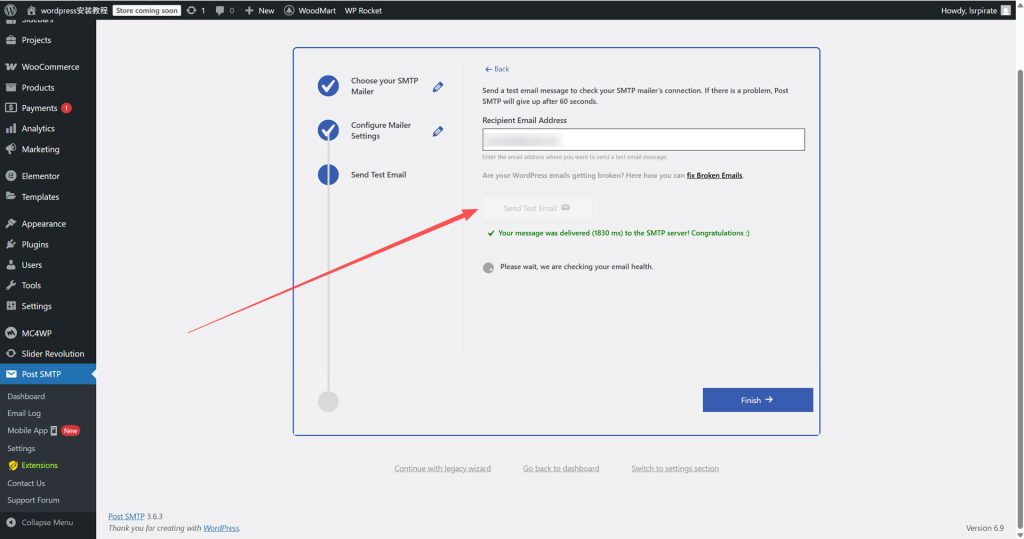
至此,Smtp插件已经安装并且配置完毕!感谢坚持的自己!来杯可乐庆祝一下!